
Inhaltsverzeichnis
Drucken auf KZU-Kopierern
Systemvoraussetzungen
Zur installation der Druckertreiber, muss auf Ihrem Computer mindestens macOS 10.14 bzw. Windows 10 installiert sein. Auf Smartphones und Tablets sind die Mindestvoraussetzungen iOS 12 bzw. Android 8.0.

macOS
Treiberinstallation
Automatische Installation
- Sie erhalten den Treiber automatisch über den KZU-AppStore.
Manuelle Installation
- Laden Sie die Treibersoftware herunter. Klicken Sie dazu auf das Druckersymbol. Nach dem Download befindet sich dieDatei (KZU-Kopierer) in der Regel in Ihrem Downloads-Ordner

- Öffnen Sie den „Downloads“ Ordner, in dem sich die PKG-Datei „KZU-Kopierer“ befindet.
- Klicken Sie auf die PKG-Datei „KZU-Kopierer“, um sie zu öffnen.
- Das Installationsprogramm wird automatisch gestartet. Folgen Sie den Anweisungen auf dem Bildschirm, um die Installation abzuschließen.
- Wenn Sie aufgefordert werden, ein Administrator-Passwort (Ihr Computer-Passwort) einzugeben, geben Sie es ein und klicken Sie auf „OK“, um fortzufahren.
- Warten Sie, bis die Installation abgeschlossen ist.
- Nach erfolgreicher Installation, müssen Sie eine Authentisierung durchführen. Öffnen Sie dazu ein Dokument (z. B. ein Word Dokument) und drucken Sie es auf dem KZU-Kopierer aus.
Authentisierung
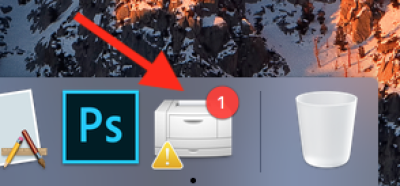
- Öffnen Sie, nachdem Sie einen Druckauftrag abgeschickt haben, das Drucker-Kontrollfenster (im Dock).
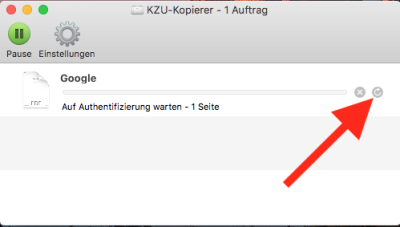
- Klicken Sie auf das Aktualisieren Symbol in Ihrem Druckauftrag.
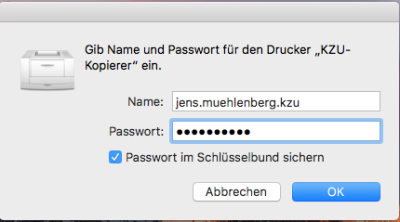
- Geben Sie Ihren Benutzernamen (vorname.nachname.kzu) und das Intranet-Passwort ein.
Drucker löschen
Um einen Drucker in macOS zu löschen, können Sie folgende Schritte ausführen:
- Öffnen Sie die Systemeinstellungen auf Ihrem Mac, indem Sie auf das Apple-Symbol in der oberen linken Ecke des Bildschirms klicken und „Systemeinstellungen“ auswählen.
- Klicken Sie auf „Drucker & Scanner“ oder „Drucker & Fax“
- Wählen Sie den Drucker, den Sie entfernen möchten, aus der Liste aus.
- Klicken Sie auf den kleinen Minus-Button unten links, um den Drucker zu entfernen.
- Bestätigen Sie, dass Sie den Drucker entfernen möchten, indem Sie auf „Entfernen“ klicken.
- Der Drucker wird nun aus der Liste entfernt und ist nicht mehr verfügbar.
Alternativ kann man auch den Drucker in den Systemeinstellungen auswählen und ihn dann mit der rechten Maustaste anklicken und „Entfernen“ auswählen
Beachten Sie, dass das Entfernen eines Druckers dessen Treiber und eventuelle Einstellungen auf Ihrem Mac löscht. Stellen Sie sicher, dass Sie den Drucker nicht mehr benötigen, bevor Sie ihn entfernen.

iOS / iPadOS
Allgemeines
Die Kopierer der KZU werden durch ein Profil auf Ihrem iOS Gerät zur Verfügung gestellt.
Profilinstallation
- Sollten Sie mir Ihrem iOS Gerät auf dieser Seite sein, so können Sie hier klicken und das Profil wird auf Ihr Gerät geladen.
- Sind Sie mit einem anderen Gerät auf dieser Seite (z.B. Ihrem Computer), so können Sie den folgenden QR-Code mit Ihrem iOS Gerät scannen. Verwenden Sie dazu einfach Ihre Kamera App.

- Nach dem Download befindet sich das Profil unter: „Einstellungen → Allgemein →VPN und Geräteverwaltung“ auf Ihrem iOS Gerät.
- Wählen Sie das Profil „PaperCut Mobility Print for iOS…“ aus.
- Klicken Sie am oberen rechten Bildschirmrand auf „Installieren“ und geben Sie Ihren Code ein.
- Sie erhalten die Meldung „Das Profil ist nicht signiert“, wählen Sie erneut „Installieren“.
- Klicken Sie auf „Fertig“


- Verwenden Sie das Symbol „Teilen“
 um Dokumente an den Kopierer zu senden.
 - Wählen Sie im nächsten Schritt „Drucker“ aus. Sollten Sie den Drucker nicht sehen, scrollen Sie nach unten.
- Wählen Sie einen Kopierer aus (z.B. „kzu_mobilityprint_schwarz“ oder „kzu_mobilityprint_farbig“)
- WICHTIG : Die Standardeinstellung des Druckers ist immer „Farbig“, auch wenn Sie den Kopierer „schwarz“ gewählt haben. Ändern Sie vor jedem Druck die Einstellung „Schwarzweiss“und Papiergrösse (A4).


Authentisierung
- Wenn Sie einen Druckauftrag gestartet haben, werden Sie nach Ihren Benutzerdaten gefragt.
- Der Benutzername lautet: vorname.nachname.kzu
- Das Passwort ist: Das Intranetpasswort
Drucker löschen
- Gehen Sie in : Einstellungen → Allgemein → VPN und Geräteverwaltung und wählen Sie „PaperCut Mobility Print for iOS…“ aus. Wählen Sie nun: „Profil entfernen“
FAQ
- Warum gibt es„mobilityprint_farbig“ und „mobilityprint_schwarz“, wenn die Standardeinstellung immer farbig ist?
- iOS Geräte bekommen die Informationen von einem AirPrint Server. Da die Authentisierungsphase am Server erst im nächsten Schritt (wenn man bereits auf Druckern gedrückt hat), stattfindet, kann das iOS Gerät die Druckereinstellungen zum Zeitpunkt der Druckerauswahl noch nicht beziehen.
- Ich habe ein Dokument auf dem „mobilityprint_schwarz“ Drucker gedruckt, es ist aber ein farbiges Dokument aus dem Drucker gekommen.
- Sie haben vor dem Druck, den Drucker nicht auf „Schwarzweiss“ gestellt.
- Wird mir der farbige Ausdruck verrechnet? Nein. Das System erkennt, dass sie den Drucker „schwarz“ ausgewählt haben und behandelt den Ausdruck somit als schwarzes Dokument.

Windows
Treiberinstallation
- Installieren Sie folgenden Treiber aus dem Internet.
- Folgen Sie der Installationsanleitung.
Authentisierung
- Folgen Sie der Installationsanleitung.
Drucker löschen
Windows 10
Um einen Drucker in Windows 10 zu löschen, können Sie folgende Schritte ausführen:
- Öffnen Sie die Einstellungen von Windows, indem Sie auf das Windows-Symbol in der unteren linken Ecke des Bildschirms klicken und dann auf das Zahnradsymbol klicken.
- Klicken Sie auf „Geräte“
- Klicken Sie auf „Drucker & Scanner“
- Wählen Sie den Drucker, den Sie entfernen möchten, aus der Liste aus.
- Klicken Sie auf „Drucker entfernen“
- Bestätigen Sie die Nachfrage, ob Sie den Drucker wirklich entfernen möchten.
Alternativ kann man auch die Windows-Systemsteuerung öffnen, indem man „Start“ drückt und dann „Systemsteuerung“ eingibt, dann „Geräte und Drucker“ auswählen und den Drucker mit rechtsklick entfernen.
Beachten Sie, dass das Entfernen eines Druckers dessen Treiber und eventuelle Einstellungen auf Ihrem Computer löscht. Stellen Sie sicher, dass Sie den Drucker nicht mehr benötigen, bevor Sie ihn entfernen.
Windows 11
Um einen Drucker in Windows 11 zu löschen, können Sie folgende Schritte ausführen:
- Klicken Sie auf das Startmenü und wählen Sie „Einstellungen“ aus.
- Klicken Sie auf „Geräte“
- Klicken Sie auf „Drucker & Scanner“
- Wählen Sie den Drucker, den Sie entfernen möchten, aus der Liste aus.
- Klicken Sie auf den Button „Drucker entfernen“
- Bestätigen Sie die Nachfrage, ob Sie den Drucker wirklich entfernen möchten.
Alternativ kann man auch in die Windows-Systemsteuerung gehen, indem man „Start“ drückt und dann „Systemsteuerung“ eingibt, dann „Geräte und Drucker“ auswählen und den Drucker mit rechtsklick entfernen.
Beachten Sie, dass das Entfernen eines Druckers dessen Treiber und eventuelle Einstellungen auf Ihrem Computer löscht. Stellen Sie sicher, dass Sie den Drucker nicht mehr benötigen, bevor Sie ihn entfernen.

Android
Leider werden die Kopiergeräte von Android nicht unterstützt.
Gut zu wissen
Gastbenutzer
- Wenn Sie mit einem Gast-Benutzerkonto arbeiten, müssen Sie sich jedes Mal erneut authentisieren. Sollten Sie bereits mit einem angemeldeten Gast-Benutzerkonto arbeiten, ist es notwendig, sich vorher ab- und anzumelden. Sonst könnte es passieren, dass Ihr Druckauftrag im Konto Ihres Vorgängers landet.
Änderung Intranetpasswort
- Bei Änderung des Intranet-Passworts muss der „KZU-Kopierer“ erneut installiert werden.
Support
Bei Problemen mit der Installation von Kopierern, wenden Sie sich an support@kzu.ch (Zimmer 319).