Inhaltsverzeichnis
KZU-WLAN
Anleitung zum Verbinden mit dem KZU-Enterprise-WLAN:
- Sellen Sie sicher, dass Ihr System die Systemvoraussetzungen erfüllt.
- Stellen Sie sicher, dass WiFi auf Ihrem Gerät eingeschaltet ist.
- Suchen Sie nach verfügbaren WiFi-Netzwerken und wählen Sie „SCHULEN_KTZH“ aus.
- Geben Sie als Benutzernamen „vorname.nachname.kzu“ ein und als Passwort Ihr Intranet-Passwort. Sollten Sie kein Passwort haben, erhalten Sie dieses im Sekretariat.
- Wenn Sie macOS oder iOS verwenden, müssen Sie zusätzlich ein Profil auf Ihrem Gerät installieren.
- Klicken Sie auf Verbinden und warten Sie, bis die Verbindung hergestellt ist.
Hinweis: Stellen Sie sicher, dass Sie immer das aktuelle Intranet-Passwort verwenden und dass das Profil auf dem Gerät aktualisiert ist, falls erforderlich.
Systemvoraussetzungen
Zur Verbindung mit dem KZU-WLAN (SCHULEN_KTZH) muss auf Ihrem Computer mindestens macOS 10.12 bzw. Windows 10 installiert sein. Auf Smartphones und Tablets sind die Mindestvoraussetzungen iOS 12 bzw. Android 8.0.

macOS
- Laden Sie das Profil herunter.
SCHULEN_KTZH Profil (download) - Ihr Mac installiert nun ein Profil. Dieses Profil richtet das Netzwerk „SCHULEN_KTZH“ ein. Bestätigen Sie die Installation mit „Fortfahren“.

- Sie werden erneut aufgefordert, die Installation zu bestätigen. Klicken Sie erneut auf „Fortfahren“

- Sie werden aufgefordert, Ihren Benutzernamen und Ihr Passwort einzugeben. Geben Sie Ihren Benutzernamen wie folgt ein: „vorname.nachname.kzu“. Verwenden Sie Ihr Intranet-Passwort.

- Zum Schluss werden Sie erneut aufgefordert, ein Passwort einzugeben. Dieses Passwort bezieht sich auf die Installation auf Ihrem privaten Gerät. Geben Sie nun das Passwort Ihres Computers ein.


iOS- / iPadOS
- Stellen Sie eine Internetverbindung auf Ihrem iOS Gerät her (z.B. Hotspot Handy)
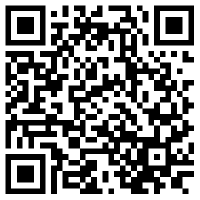
- Scannen Sie mit Ihrem iOS-Gerät den folgenden QR-Code. Alternativ können Sie mit Ihrem iOS-Gerät diese Website öffnen und folgende Datei herunterladen.
SCHULEN_KTZH Profil (download).
- Auf Ihrem Gerät erscheint die Meldung: „Diese Website versucht, ein Konfigurationsprofil zu laden. Darf sie das?“. Bestätigen Sie diese Meldung mit „Zulassen“.
- Sie erhalten nun die Rückmeldung: „Profil geladen. Überprüfe das Profil in den Einstellungen, wenn du es installieren möchtest.“ Schliessen Sie die Meldung.
- Öffnen Sie nun die Einstellungen auf Ihrem Gerät und wählen Sie Allgemein → Profil
- Unter „Geladenes Profil“ erscheint nun das Profil mit der Bezeichnung SCHULEN_KTZH. Wählen Sie dieses Profil aus.
- Im nächsten Bildschirm sehen Sie Detailinformationen zum Profil. Wählen Sie (oben rechts) Installieren
- Geben Sie den Code Ihres Gerätes ein.
- Nun erhalten Sie erneut eine Meldung: „Achtung: Nicht verwaltetes Root-Zertifikat“. Wählen Sie erneut Installieren am oberen rechten Bildschirmrand.
- Ihr Gerät fragt Sie jetzt, ob Sie das Profil tatsächlich installieren möchten. Bestätigen Sie dieses erneut mit Installieren
Geräte mit iOS 14 oder später
- Nun beginnt die Authentifizierungsphase. Schalten Sie das WLAN aus und wieder ein.
- Wählen Sie das Netzwerk „SCHULEN_KTZH“ aus.
- Geben Sie jetzt Ihren KZU Intranetnamen, gefolgt von einem .kzu ein (vorname.nachname.kzu).
- Geben Sie ebenfalls Ihr Intranet-Passwort ein.
- Das Gerät verbindet sich nicht mit dem WLAN, obwohl der Benutzername und das Passwort richtig eingegeben wurden: Klicken Sie auf das Informationssymbol deben dem SCHULEN_KTZH Netzwerk. Schalten Sie Private WLAN-Adresse aus.
Geräte vor iOS 14
- Nun beginnt die Authentifizierungsphase. Ihr Gerät meldet: „Gib den Benutzernamen für das WLAN „SCHULEN_KTZH“ ein.“ Geben Sie jetzt Ihren KZU Intranetnamen, gefolgt von einem .kzu ein (vorname.nachname.kzu).
- Geben Sie im nächsten Bildschirm Ihr Intranet-Passwort ein.
- Bei erfolgreicher Anmeldung, meldet Ihr Gerät: „Profil installiert“. Wählen Sie Fertig (oben rechts).
- In der Regel verbindet sich Ihr Gerät automatisch mit dem WLAN „SCHULEN_KTZH“. Überprüfen Sie in den WLAN-Einstellungen, ob dies der Fall ist. Wenn nicht, wählen Sie bitte das Netzwerk „SCHULEN_KTZH“ aus.

Windows
- Verbinden Sie sich mit dem WLAN: SCHULEN_KTZH
- Geben Sie Ihren Benutzernamen wie folgt ein: vorname.nachname.kzu
- Geben Sie Ihr Intranetpasswort ein.

Android
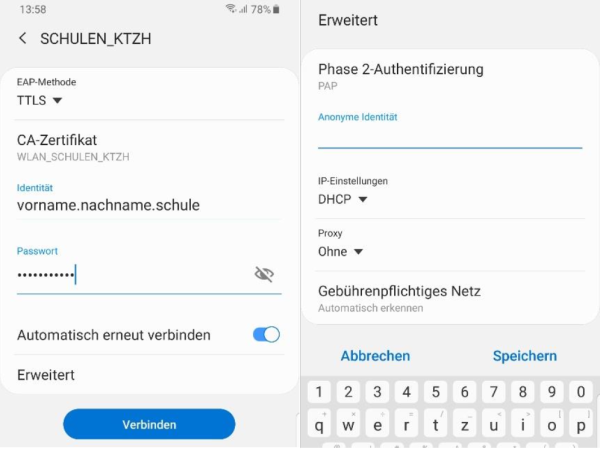
- Verbinden Sie sich mit dem WLAN: SCHULEN_KTZH
- Verwenden Sie folgende Authentifizierungsmethoden: TTLS
- Verwenden Sie als 2. Phase: PAP
- Zertifikat: keine oder WLAN_SCHULEN_KTZH
- Geben Sie Ihren Benutzernamen wie folgt ein: vorname.nachname.kzu
- Geben Sie Ihr Intranetpasswort ein.
- Lesen Sie den Abschnitt „Probleme beim Login“ wenn es nicht möglich ist eine Verbindung herzustellen.
Probleme beim Login mit Android Geräten
In manchen Fällen muss zusätzlich noch ein Zertifikat installiert werden:
- Laden Sie das Zertifikat über diese Seite https://help.mba.zh.ch/images/swisssign.cer oder Scannen Sie den unten angegebenen QR-Code.
- Öffnen Sie die heruntergeladene Datei
- Authorisieren Sie sich mittels Pin-Code oder Fingerprint
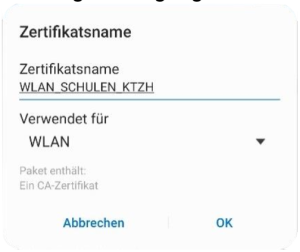
- Geben Sie dem Zertifikat den Namen WLAN_SCHULEN_KTZH

Bekannte Probleme
Bei zu häufigen Anmeldeversuchen ist Ihr Gerät für eine längere Zeit gesperrt. Schalten Sie das WLAN ca. 30 Minuten ab. Danach sollte die Verbindung gehen, sofern Benutzername und Passwort stimmen.
Support
Bei Problemen mit der WLAN-Verbindung wenden Sie sich an IT-Support der KZU (Zimmer 319).