
Inhaltsverzeichnis
Allgemeine Informationen
An der KZU stehen vier identische Kopiergeräte der Marke Triumph-Adler zur Verfügung. Zwei dieser Geräte stehen im Zimmer 119, eines im Gang vor dem Zimmer 119 und eines im Zimmer 204. Die Geräte im Zimmer 119 sind nur für Lehrpersonen sowie die Mitarbeitenden zugänglich, die beiden anderen Geräte können auch von den Schüler:innen benutzt werden. Die vier Geräte können zum Kopieren, zum Drucken und zum Scannen verwendet werden. Alle KZU-Angehörigen haben einen neuen Schulausweis mit einem integrierten RFID-Chip erhalten. An allen vier Geräten muss man sich mit diesem Schulausweis authentisieren, bevor man die Kopierfunktionen verwenden oder Druckaufträge abholen kann. Falls man den Schulausweis nicht zur Hand hat, kann man sich über die Bildschirmtastatur mit Benutzernamen (vorname.nachname.kzu)und Intranet-Passwort anmelden. Um sich mit dem Schulausweis zu authentisieren, hält man ihn nahe an die Stelle mit dem untenstehenden Symbol (links vom Eingabe-Panel).
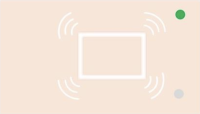
Bild 1 - Authentifizierungsstelle
Auf dem Touchscreen des Kopierers erscheint anschliessend untenstehende Anzeige (s. Bild 2). Rechts oben neben dem «Abmelden»-Knopf erscheint der Name des ange- meldeten Benutzers. Hat man von einem Computer Druckaufträge geschickt, wird man durch einen entsprechenden Hinweis darüber informiert. Über die Schaltfläche «Alle Drucken» kann man alle anstehenden Dokumente aufs Mal ausdrucken.
Zuunterst findet man drei weitere Schaltflächen
- Druckfreigabe: Individuelle Freigabe der anstehenden Druckaufträge (wenn man z. B. nur eines der anstehenden Dokumente drucken will)
- Gerätefunktionen: Zugriff auf die Kopierfunktionen, Scannen auf Stick (s. Abschnitt 2.2) und Drucken ab Stick.
- Scannen: Einscannen von Vorlagen in die persönliche Dateiablage «Balloon» (s. Abschnitt 2.1)
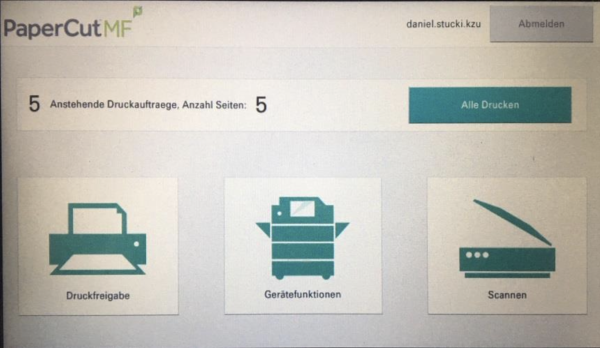
Bild 2 - Anzeige auf dem Panel nach Authentisierung
1. Verrechnung der Kopien/Drucke
Die Kopier-/Druckpreise betragen aktuell:
Fr. -.05 pro Seite schwarz/weiss
Fr. -.50 pro farbige Seite
Alle Kopien oder Drucke müssen auf eines der folgenden drei Konten verrechnet werden:
- Persönliches Konto
- Unterricht
- Klassensätze farbig
Die auf dem persönlichen Konto und auf dem Konto «Klassensätze farbig» aufgelaufenen Kosten werden den Lehrerinnen und Lehrern Ende Semester separat in Rechnung gestellt.
Die auf dem Konto «Klassensätze farbig» aufgelaufenen Kosten müssen von den Lehrpersonen bei den Klassen eingezogen werden. Eine Auflistung dieser Druckaufträge bekommen die Lehrer:innen am Semesterende vom Sekretariat.
Beim Kopieren erscheint der Dialog für die Zuordnung des Kopierauftrags automatisch, nachdem man im Startdialog (Bild 2) die Option «Gerätefunktionen» gewählt hat:
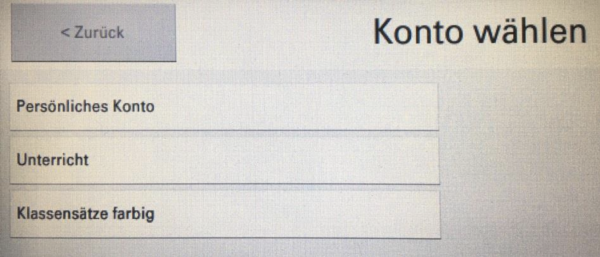
Bild 3 - Kontoauswahl beim Kopieren
Beim Abholen von Druckaufträgen ist den einzelnen Dokumenten standardmässig das Konto «Unterricht» zugeordnet. Für persönliche Dokumente und farbige Klassensätze muss das Konto nach einem Klick auf den Rechtspfeil zugeordnet werden:
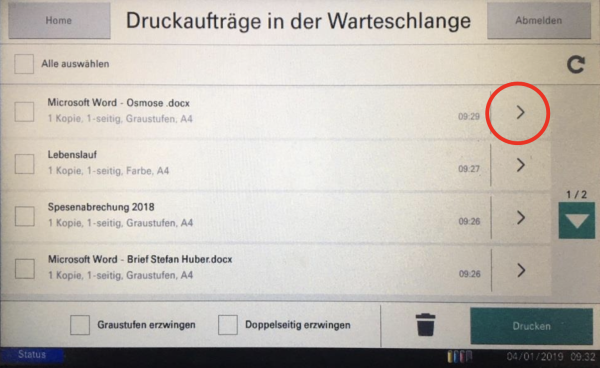
Bild 4 - Anzeige auf dem Panel nach Authentisierung
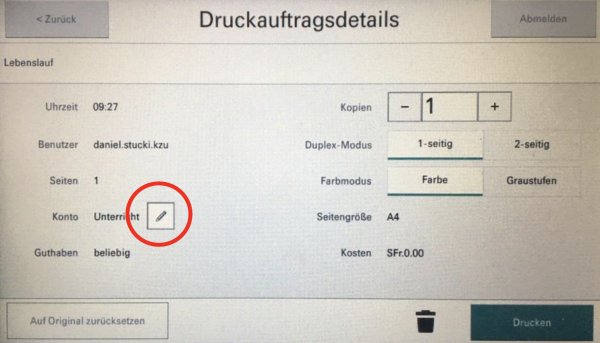
Bild 5 - Ändern des Verrechnungskontos
Im Feld «Konto» sieht man, dass das Konto «Unterricht» voreingestellt ist. Nach einem Klick auf das Bleistift-Icon erscheint der gleiche Dialog zur Auswahl eines anderen Kontos wie beim Kopieren (vgl. Abb. 3). Wählt man (beim Kopieren oder beim Drucken) das Konto «Klassensätze farbig», so erscheint zusätzlich folgender Dialog. Bitte dort im Feld «Vermerk» den Namen der Klasse eingeben, für die kopiert wird:
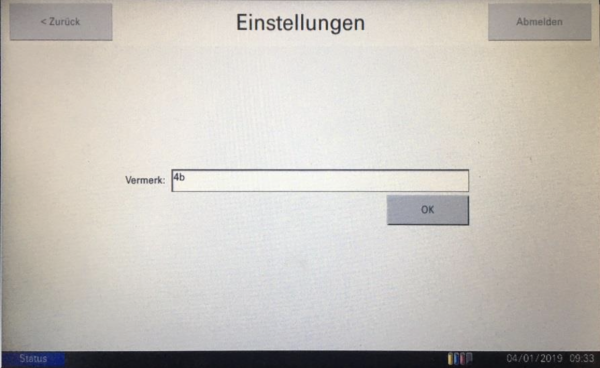
Bild 6 - Erfassung der Klasse (Klässensätze farbig)
2. Scannen
2.1 Scannen nach «Balloon»
Nach einem Klick auf die «Scannen»-Schaltfläche steht auf dem nächsten Bildschirm einzig die Option «Balloon» zur Auswahl. Auf diesem Weg eingescannte Dokumente landen in der persönlichen Dateiablage «Balloon» (der KZU-Wolke) der angemeldeten Person im dort für sie freigegebenen Ordner «scan».
2.2 Scannen auf einen Stick
Wer lieber auf einen Memory-Stick scannen möchte, geht zu den Gerätefunktionen und steckt anschliessend auf der rechten Seite unterhalb des Panels den Stick in den USB- Slot.
3. Drucken
Die vier KZU-Kopierer hängen an einer sogenannten Druckerwarteschlange auf der zentralen Plattform in Zürich, auf der auch das Intranet läuft. Druckaufträge werden nicht an einen bestimmten der vier Kopierer gesendet, sondern an diese Druckerwarteschlange. Druckaufträge, die an die Druckerwarteschlange gesendet werden, können an jedem der vier Kopiergeräte abgeholt werden. Die Dokumente werden also erst ausgedruckt, wenn man am Kopierer steht und sie abruft. Es ist sogar möglich, Druckaufträge vom heimischen Computer aus in die Druckerwarteschlange zu stellen und sie erst am folgenden Tag an einem der vier KZU-Kopierer abzurufen. Druckaufträge, die nicht innert 48 Stunden nach dem Druckauftrag abgerufen werden, werden automatisch aus der Warteschlange gelöscht.
3.1 Drucken vom eigenen Computer
3.2 Zugriff auf den Printserver
Jeder Benutzer kann sich auf dem Printserver anmelden. Die Adresse des Printservers lautet: https://print.tam.ch
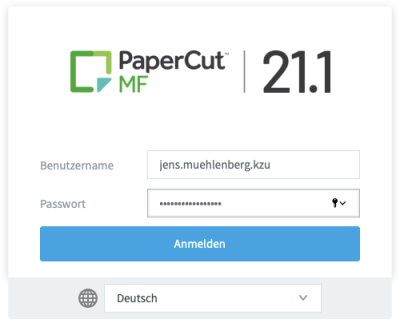
Bild 7 – Anmeldung am Printserver
Da der Printserver mehreren Schulen zur Verfügung steht, muss der Benutzername mit einem Punkt und dem Schulkürzel «kzu» ergänzt werden (z.B. max.muster.kzu).
Nach der Anmeldung landet man im Hauptmenü:
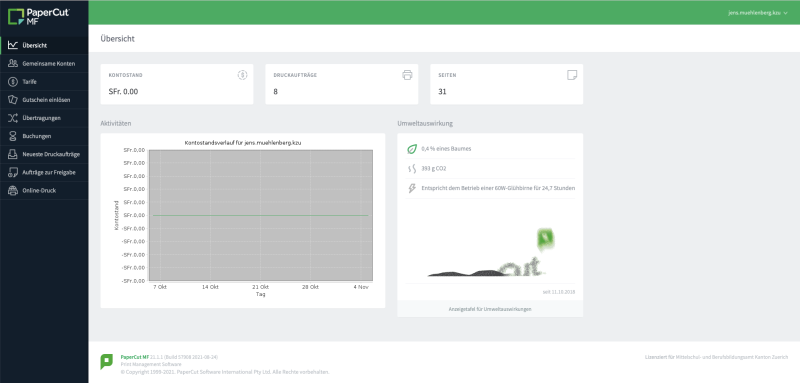
Bild 8 – Papercut Oberfläche
- Neueste Druckaufträge: Eine Liste der zuletzt in Auftrag gegebenen Druckaufträge
- Kontostand: Gibt jederzeit Auskunft über den aktuellen Kontostand des persönlichen Kontos.
- Online-Druck: Diese Option ermöglicht das Drucken ohne dass auf dem Gerät ein Druckertreiber installiert werden muss. Es können PDF-Dokumente hochgeladen und an die Druckwarteschlange übergeben werden. Allenfalls können in einem späteren Zeitpunkt auch Dokumente in anderen Formaten (Word, Excel, PPT, JPG) zum Drucken bereitgestellt werden.
3.3 Drucken ab Stick
Es können auch Dokumente ausgedruckt werden, die man auf dem Memory-Stick dabei hat: Man geht zuerst zu den Gerätefunktionen, steckt anschliessend den Stick in den Slot auf der rechten Seite unterhalb des Panels und lokalisiert auf dem Panel das zu druckende Dokument.
4. Störungen melden
Störungen können Sie beim IT-Support der KZU melden. Auf den Kopiergeräten befindet sich ein Aufkleber mit der Telefonnummer des KZU-Support-Teams.